
Centro de soporte
¿Cómo crear correos en Sube si mi dominio lo tengo en otro servidor?
Para crear correos en Sube si tu dominio lo tienes en otro servidor, conecta el dominio desde Correo Electrónico > Gestionar, pide a soporte@sube.la los cinco valores de tu dominio y agrégalos en el panel DNS de tu proveedor como registros MX y TXT. Los correos empresariales se incluyen en los planes Premium.
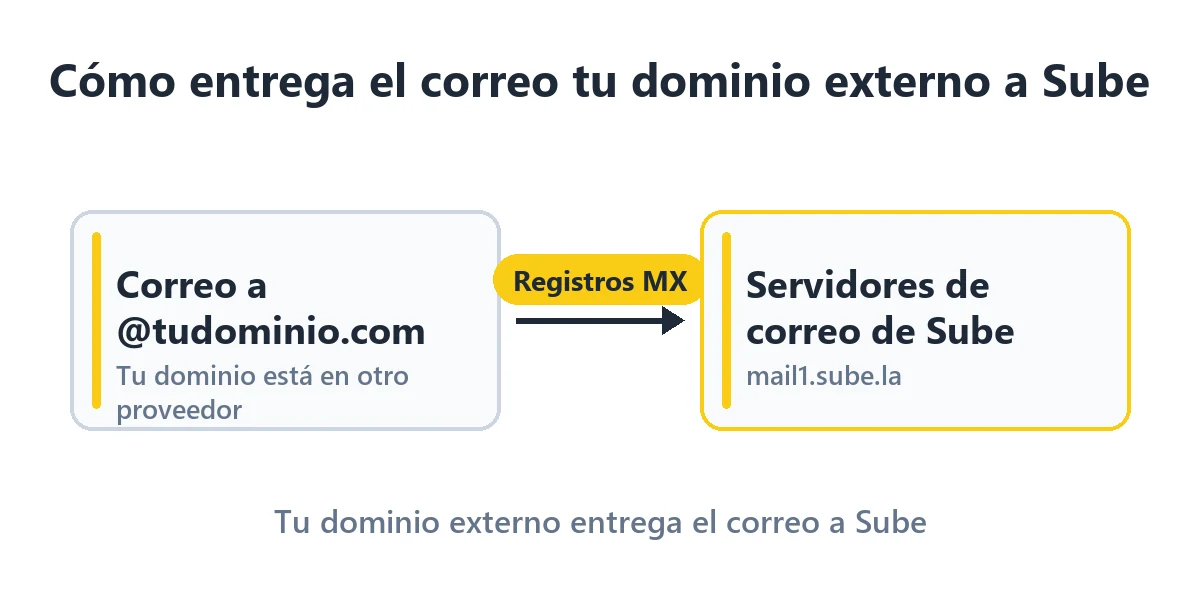
¿Dónde se configuran los correos si el dominio está en otro servidor?
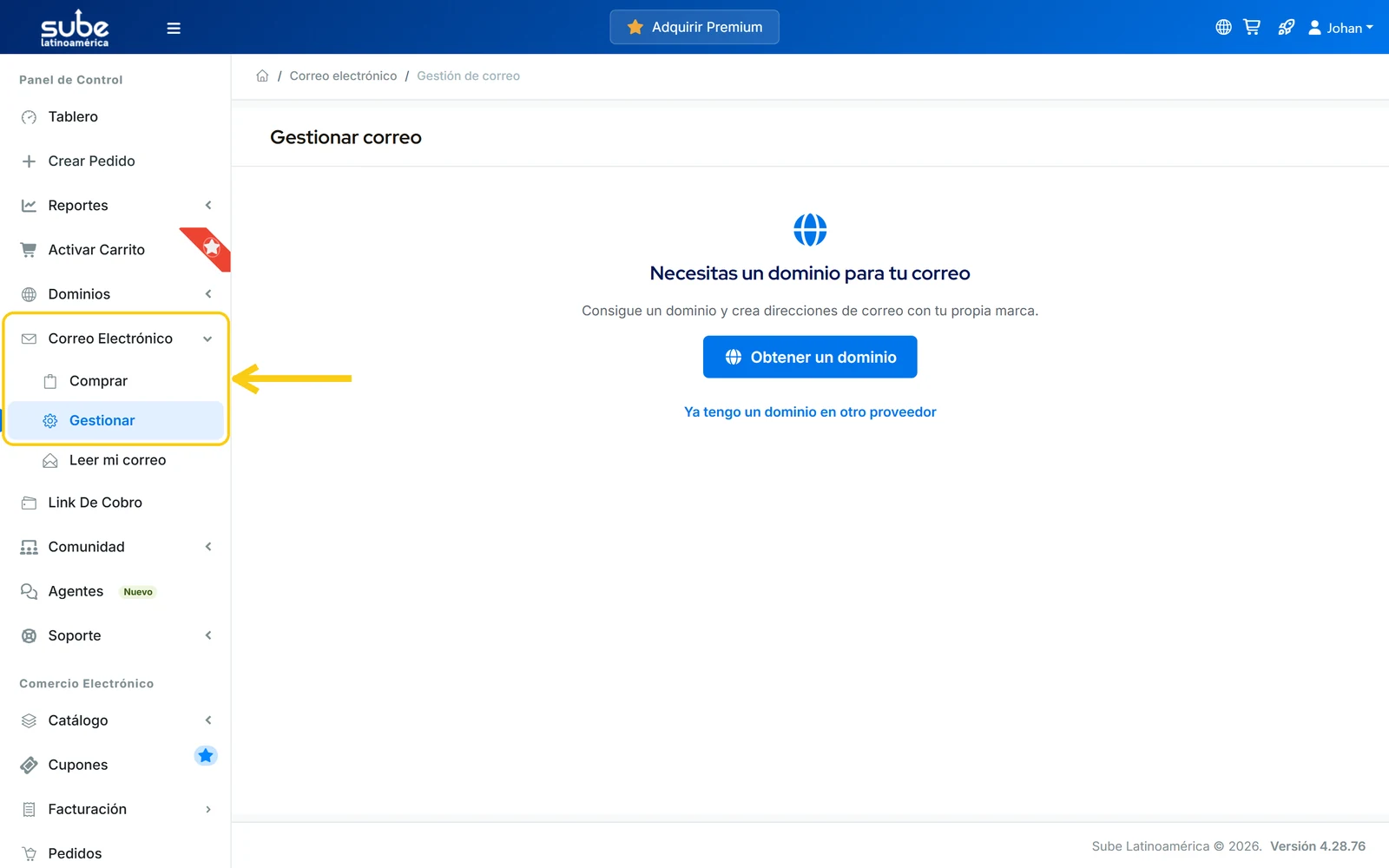
En el panel de Sube, el correo vive en Correo Electrónico > Gestionar. Desde ahí conectas el dominio que tienes en otro proveedor.
Los registros DNS se agregan en el panel de administración de tu proveedor de dominio, dentro de la sección DNS o Zona DNS.
Pasos para crear correos en Sube con el dominio en otro servidor
- Conecta tu dominio externo para correo
- Pide a Sube los valores de tus registros
- Agrega los registros DNS en el panel de tu proveedor
- Crea tus correos empresariales en Sube
1. Conecta tu dominio externo para correo
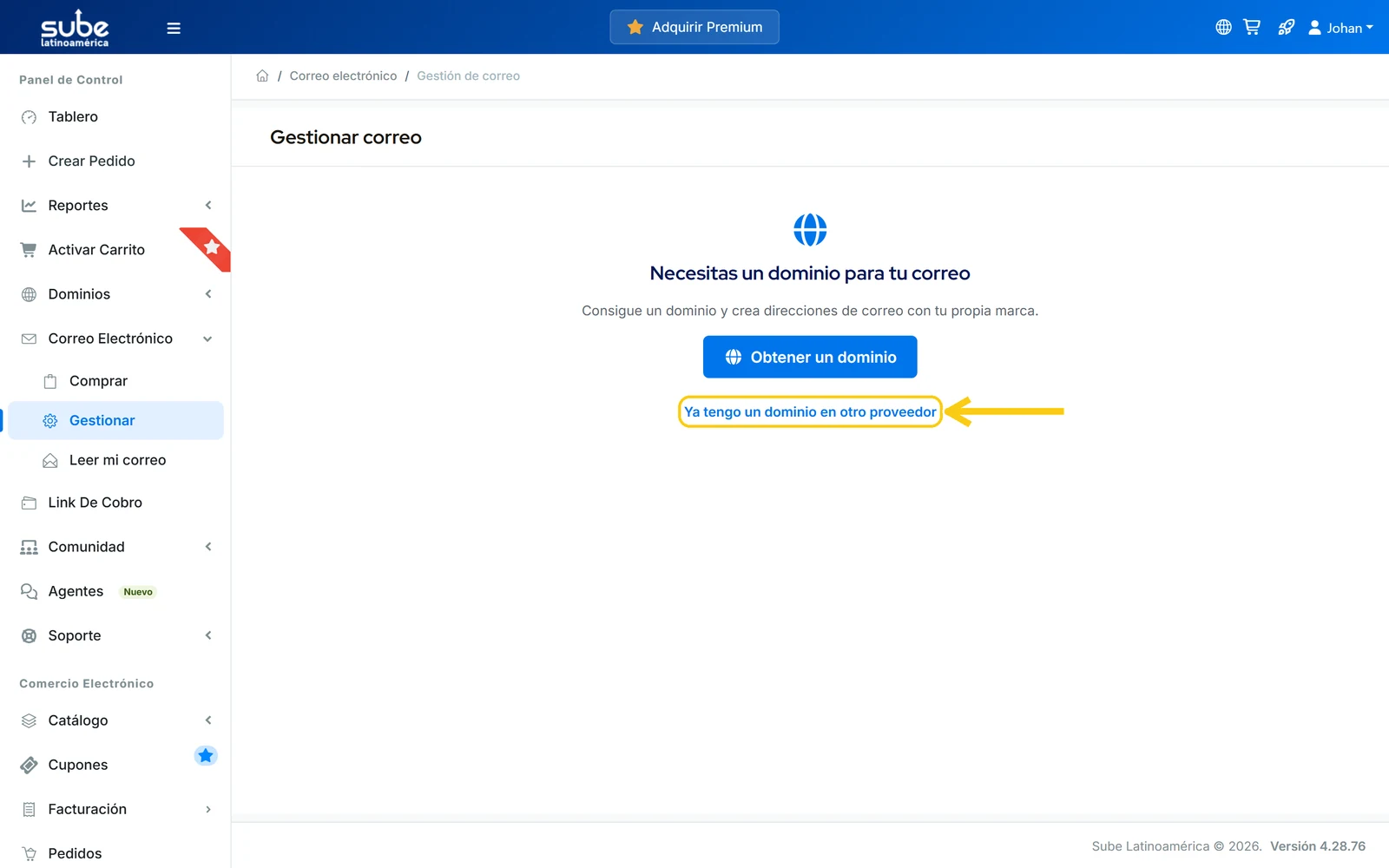
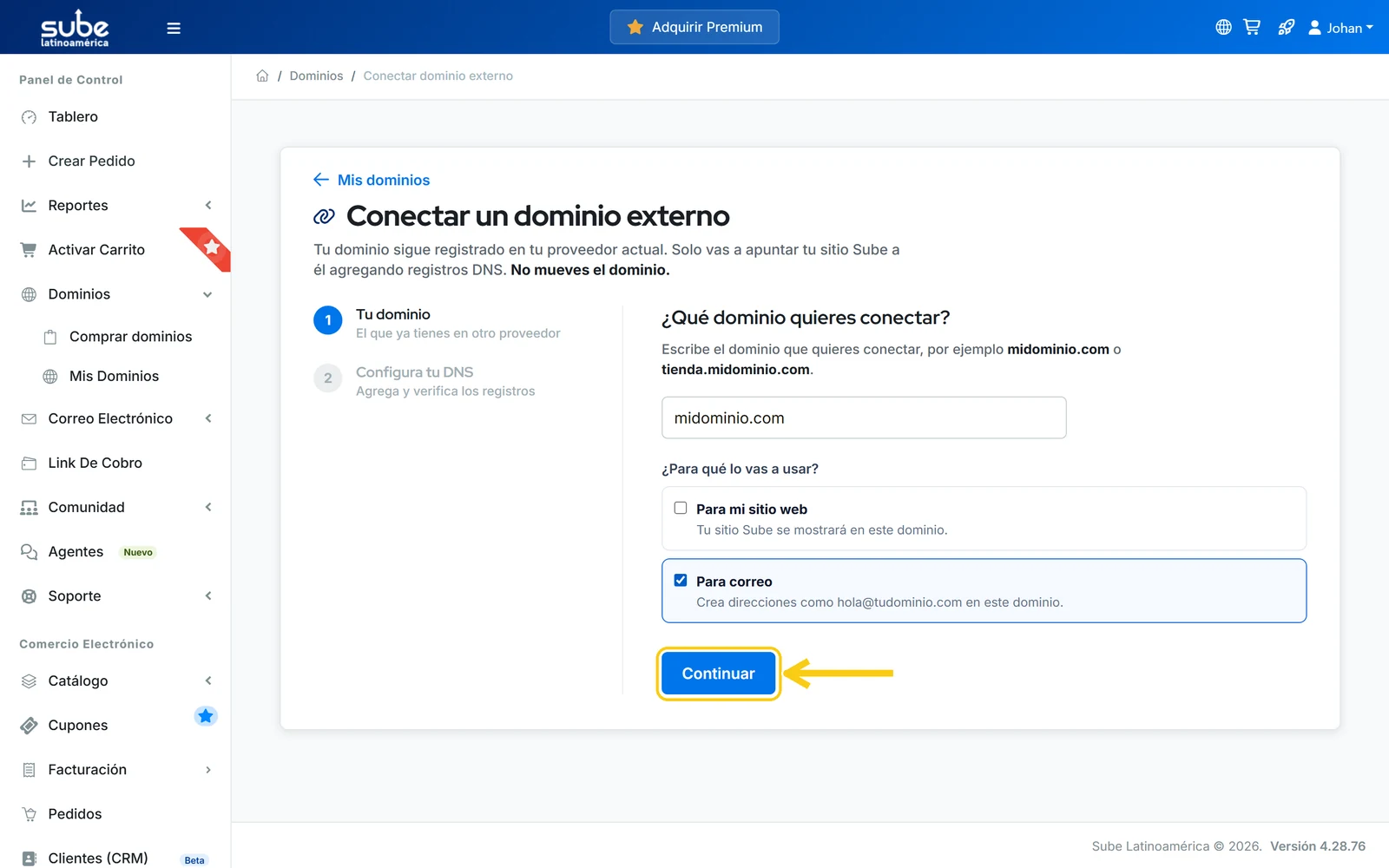
En Gestionar correo, da clic en Ya tengo un dominio en otro proveedor. Se abre el asistente Conectar un dominio externo.
En el paso Tu dominio, escribe el dominio que quieres conectar (por ejemplo, midominio.com) y marca la casilla Para correo.
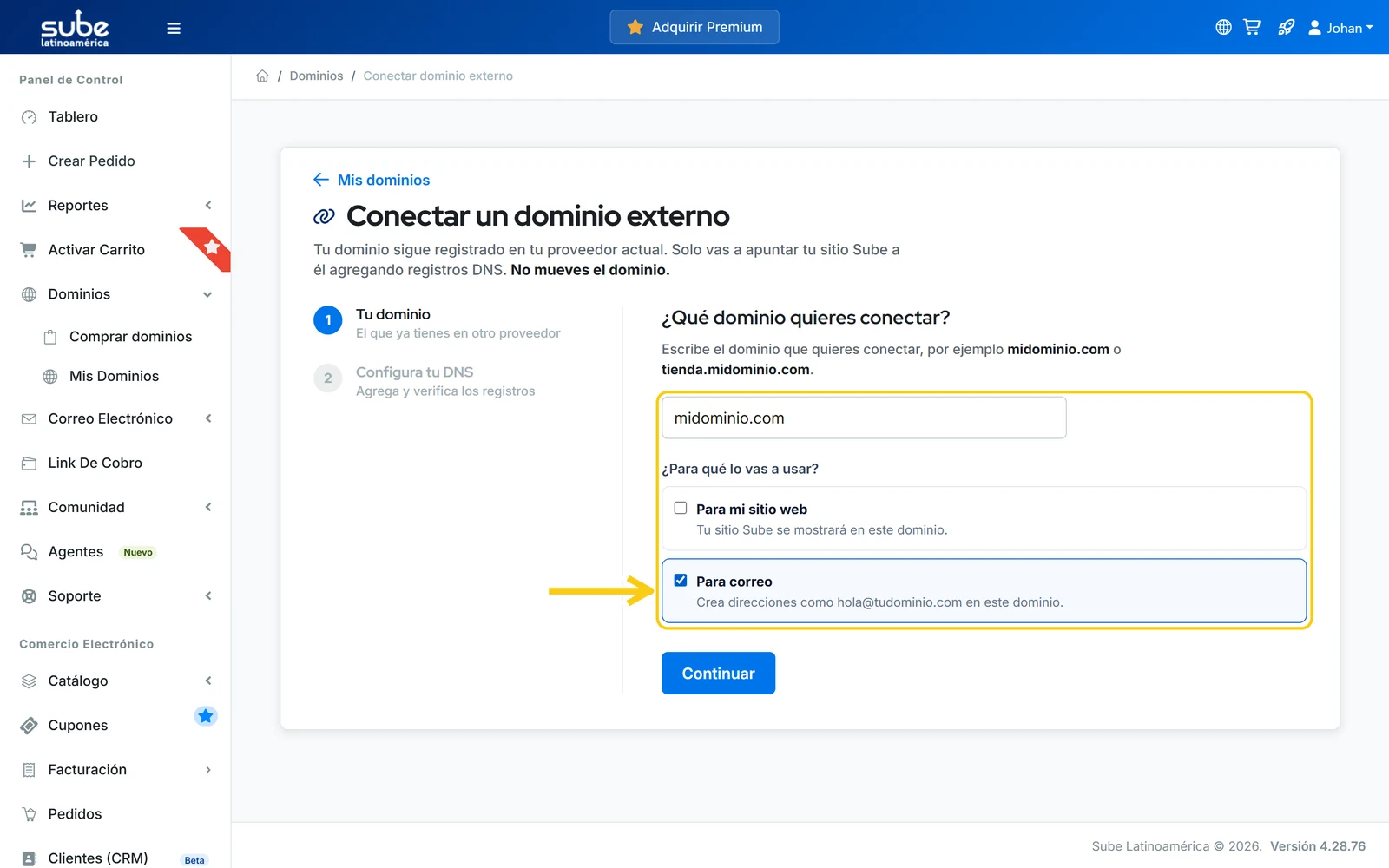
También puedes marcar Para mi sitio web y mostrar tu sitio Sube en ese mismo dominio: revisa cómo usar un dominio externo en Sube.
Da clic en Continuar.
2. Pide a Sube los valores de tus registros
Escribe a soporte@sube.la y pide en el mismo mensaje los cinco valores que Sube genera para tu dominio:
- Los dos servidores de correo de respaldo (registros MX con prioridad 10 y 20).
- El valor del SPF.
- El registro TXT de verificación de tu dominio.
- El DKIM (nombre default._domainkey).
Arma así el mensaje:
- Asunto: Solicitud de registros de correo para dominio externo.
- Incluye: tu nombre, el dominio que vas a configurar (tudominio.com) y el correo de tu cuenta de Sube.
Con esos cinco valores y los dos fijos de la tabla, completas los siete registros del paso siguiente.
3. Agrega los registros DNS en el panel de tu proveedor
Entra al panel de administración de tu proveedor de dominio, abre la sección DNS y crea uno por uno estos siete registros:
| Tipo | Nombre | Valor | Prioridad |
|---|---|---|---|
| MX | @ | mail1.sube.la | 1 |
| MX | @ | El primer servidor de respaldo — te lo envía Sube | 10 |
| MX | @ | El segundo servidor de respaldo — te lo envía Sube | 20 |
| TXT (SPF) | @ | El valor del SPF — te lo envía Sube | — |
| TXT (DMARC) | _dmarc | v=DMARC1; p=quarantine; pct=100 | — |
| TXT (verificación) | @ | Aparece al darle clic al botón | — |
| TXT (DKIM) | default._domainkey | Visible cuando agregas el TXT de verificación | — |
En algunos paneles el campo Nombre aparece como Host.
Registros MX
Crea tres registros de tipo MX, los tres con el nombre @, cada uno con su prioridad:
- Valor: mail1.sube.la — Prioridad: 1
- Valor: el primer servidor de respaldo que te envió Sube — Prioridad: 10
- Valor: el segundo servidor de respaldo que te envió Sube — Prioridad: 20
Si ya usas correos empresariales con tu dominio, detente aquí: un dominio entrega el correo a un solo servidor a la vez. Para apuntarlo a otro servicio, revisa cómo configurar el correo con registros MX en Sube.
Registros TXT de seguridad: SPF y DMARC
Crea dos registros de tipo TXT con estos valores:
- SPF — Nombre: @ · Valor: el que te envió Sube
- DMARC — Nombre: _dmarc · Valor: v=DMARC1; p=quarantine; pct=100
Registro de verificación y DKIM
Con los valores que te envió Sube, crea los dos registros TXT restantes:
- Verificación — Nombre: @ · Valor: el que te entregó Sube.
- DKIM — Nombre: default._domainkey · Valor: el que te entregó Sube.
Copia y pega cada valor tal cual te lo envió Sube, sin espacios adicionales. Si quieres repasar cómo se trabaja con este tipo de registro, revisa cómo verificar un dominio con registro TXT en Sube.
Guarda cada registro. La propagación DNS tarda desde unos minutos hasta 48 horas.
4. Crea tus correos empresariales en Sube
Con el dominio verificado, entra a Correo Electrónico > Gestionar y crea ahí tus direcciones. El detalle de cada cuenta está en cómo crear correos electrónicos en Sube.
Preguntas frecuentes sobre crear correos en Sube con dominio en otro servidor
¿Necesito transferir mi dominio a Sube para usar los correos?
No. El dominio sigue registrado con tu proveedor actual. Lo conectas desde Correo Electrónico > Gestionar y agregas en su panel DNS los registros MX y TXT de esta guía.
¿Los correos empresariales están incluidos en mi plan?
Los correos empresariales se incluyen en los planes Premium de Sube. Con un plan Gratis, adquiere un plan Premium desde Adquirir Premium en la barra superior del panel para poder crearlos.
¿Qué pasa si ya tengo correos con mi dominio actual?
Un dominio entrega el correo a un solo servidor a la vez. Al agregar los registros MX de Sube, los mensajes de ese dominio pasan a los servidores de Sube y dejan de llegar a tu servicio anterior.
¿Cuánto tarda en funcionar el correo después de agregar los registros?
Los registros quedan guardados de inmediato en el panel de tu proveedor, y la propagación DNS tarda desde unos minutos hasta 48 horas. Pasado ese tiempo, y con el dominio verificado, tus correos de Sube quedan operativos.
Resumen
Para crear correos en Sube con tu dominio en otro servidor: entra a Correo Electrónico > Gestionar, da clic en Ya tengo un dominio en otro proveedor y marca Para correo; pide a soporte@sube.la los cinco valores de tu dominio; agrega en el panel DNS de tu proveedor los siete registros de la tabla: los tres MX con su prioridad, el SPF, el DMARC, el de verificación y el DKIM. Cuando el dominio quede verificado, crea tus direcciones siguiendo cómo crear correos electrónicos en Sube.
